



Skip to content

お気に入りに商品が追加されました。

TOPICS

開発者が解説!初心者も使える最新グラフ関数電卓「fx-CG100」の新UI

2025年12月16日


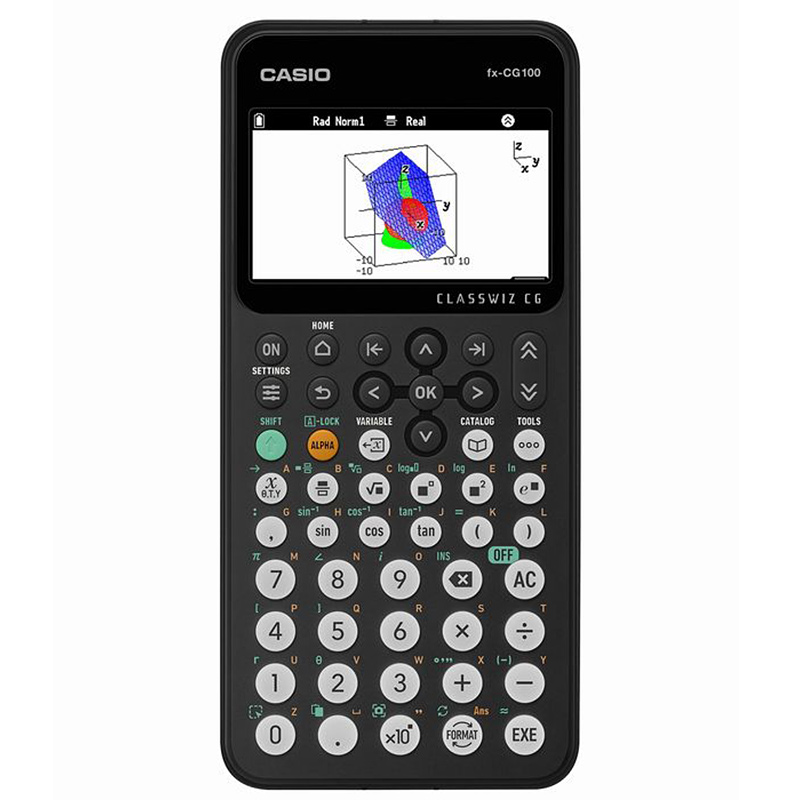
当社は2025年7月、グラフ関数電卓の新モデル「fx-CG100」を発売しました。

「fx-CG100」製品カット

前モデル「fx-CG50」と同様に、2D/3Dのグラフをカラーで描けます。数式を教科書と同じ形式で表示する「数学自然表示」を備え、グラフ描画の他にも統計計算、表計算、方程式を解くなどの計算ができる、カシオの関数電卓の最高峰モデルです。

高機能にもかかわらず、初心者でも使えるように、デザインやUIが一新されています。
ボタンも丸くて親しみやすい。とっつきやすそう、使えそう!と思ったので、開発担当者に新しいUIや設計方針や開発経緯を訊いてきました。

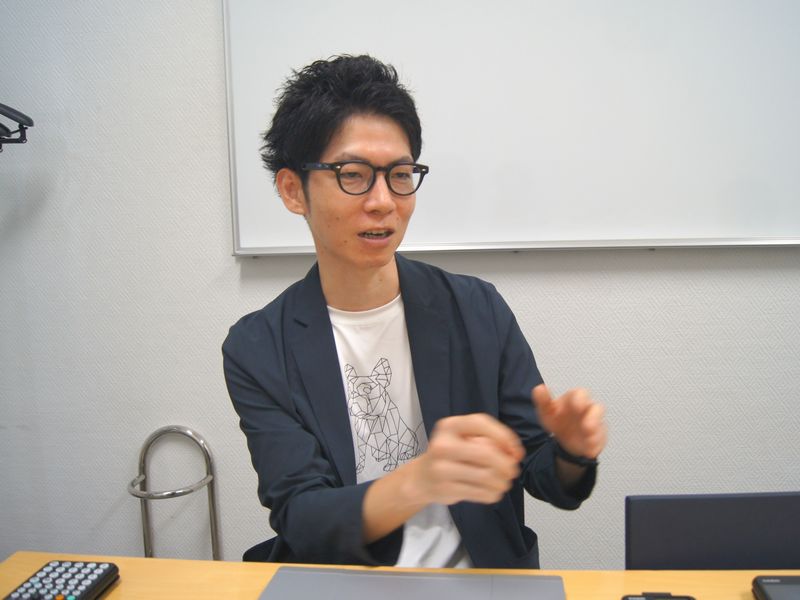
左より:奥間 健太郎、村木 暁子の写真

左から:教育事業部 EdTech戦略部 関数戦略室 奥間 健太郎、村木 暁子

初心者向けにUIをブラッシュアップ

―今回のモデルチェンジで、特に「分かりやすさ」に力を入れたそうですね。まずは本体デザイン上の変更点を教えてください。
初めて関数電卓に触れる人でも操作できるように「敷居を下げる」ことを重視しました。
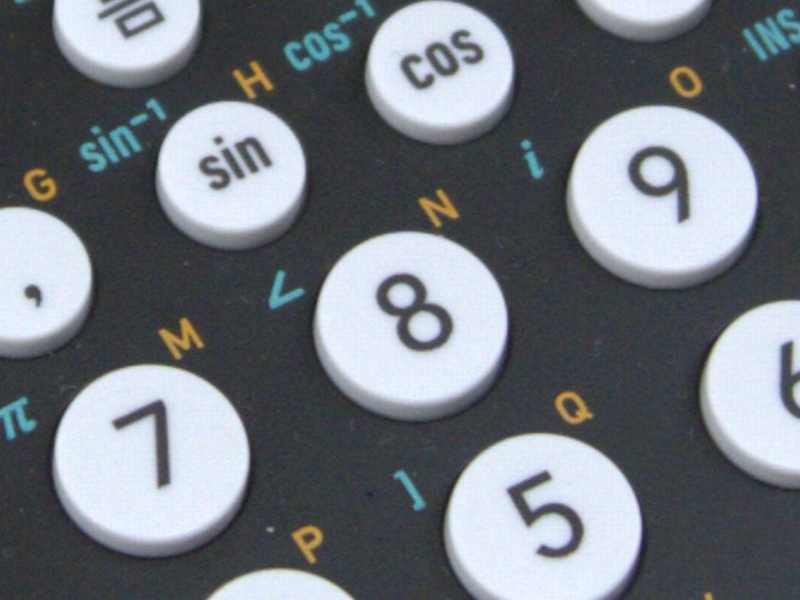
まず、キーの形を従来の長方形から、より押しやすい円形に変更しました。さらにキーの中心を少し盛り上がらせて、どの角度から押してもスムーズに入力できるようにしています。

キーの画像

中心が盛り上がった円形の押しやすいキー

関数電卓では1個のキーに複数の機能が割り当てられているので、各キーの脇に複数の文字が併記されています。この文字の配色も見直しました。

文字とキーの画像

本体からくっきり浮かび上がって見えるよう、文字色を白/緑/橙の3色にまとめました。誰でも文字を識別できるように、人の主観に左右されない数値で色差を定めて、コントラストを保ってあります。

―丸いボタンだと、印象が柔らかくなりますね。円を積極的に採り入れているんですね。

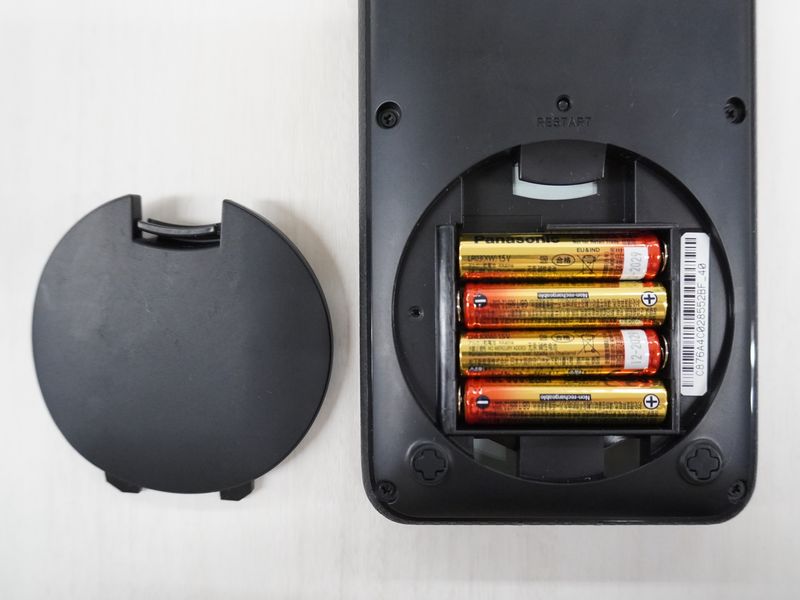
裏側の画像

はい、裏側の電池ぶたも円形にしてあります。実装設計の担当者にがんばってもらいました。

選んでいけば、やりたいことができる簡単操作

―操作方法がぐっと直感的になったとか。
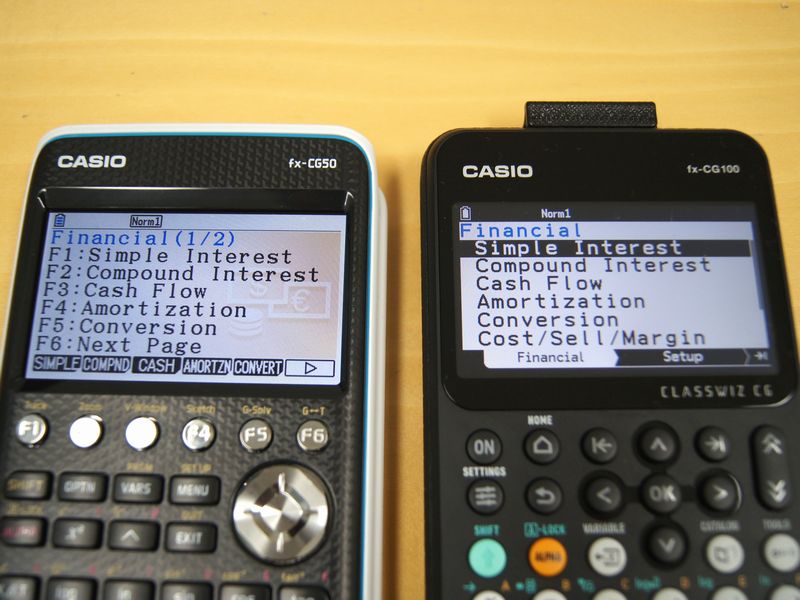
前モデルのfx-CG50では、画面に表示される「F1:(機能名)」や、画面下に省略して表示されたファンクションメニューを確認し、本体の「F1」キーを押す必要があり、操作には慣れが求められました。
「fx-CG100」では、カーソルを動かして機能を選び、「OK」を押すだけです。

左:fx-CG50/右:fx-CG100

左:fx-CG50(1. 画面の表示を見て対応する 2. ファンクションキーを押す)
右:fx-CG100(1. カーソルキーで選んで 2. 「OK」を押すだけ)

―ゲーム機やスマホなどで浸透しているUIですね。これなら私にもわかります。

見やすいフォント、行き来できるタブウインドウ

―画面表示ではどんな工夫をされていますか。
表示される数字や文字のフォントを、ポップで今のひとたちが見やすいと感じるサンセリフ体に変更しました。デザイン部が美しいフォントをつくってくれました。

画面の画像

新デザインのフォント表示

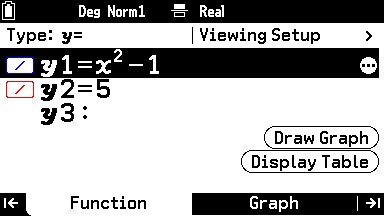
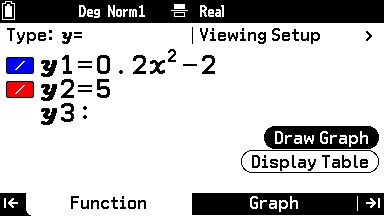
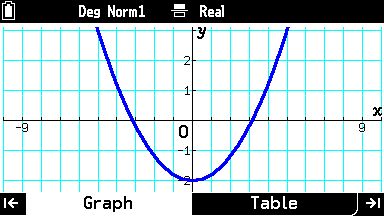
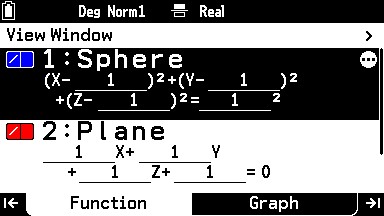
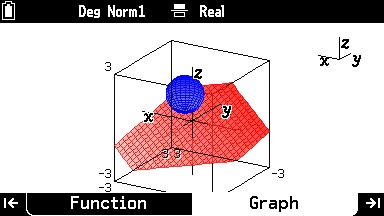
また、計算式の画面とグラフの画面を行き来して表示できるよう、PCのWebブラウザのような「タブUI」を導入しました。たとえばグラフ計算のモードだと、計算式が入ったタブとグラフが描かれたタブの2つの画面を切り替えられます。

画面の画像
グラフ画面の画像

計算式のタブ(左)とグラフのタブ(右)をキーひとつで行き来できる

画面の画像
3Dグラフの画像

高度な3Dグラフでも、値を変えながらグラフの形の変化を見られる

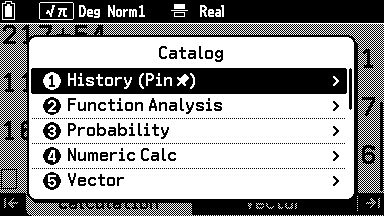
作業中の画面を後ろに残したまま、今使える機能の選択肢などを表示するポップアップウインドウも採用しています。ここはちょっとこだわったポイントです。

ポップアップウインドウ画面の画像

ポップアップウインドウ。今どの画面にいるかを見失わない

覚えやすい名前になって再編されたキー

―キーの並び方が、fx-CG50からかなり変わりましたね。
初心者の方でも使いやすいように、キーの呼び名を変えたり、割り当てを変えたりしました。
従来機には、さまざまな機能が入った「ファンクションキー」がありました。これを廃止し、操作を体系別にまとめ直し、それぞれ独立したキーに割り当ててあります。

Homeキーの画像

まず「Home」キーを設けました。計算の途中で操作が分からなくなっても、とにかくこのキーを押せばトップ画面に戻れます。従来は「MENU」という名前でしたが、直観的にわかりやすい「Home」に変更しました。アイコンも意味そのままの家の形です。

戻るキーの画像

「戻る」キーも新設しました。
操作に行き詰まったら、このキーでとりあえず前の画面に戻れます。

―関数電卓って「Syntax Error」などのエラーが出て、途中でどうしたらいいか分からなくなることがありますよね。とりあえず元に戻せるのは助かります!
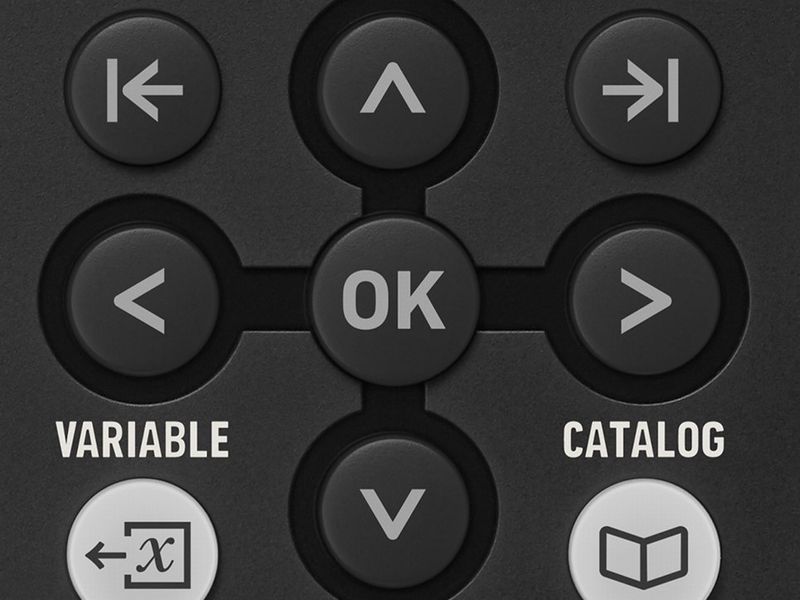
画面上の移動も直感的にできるよう、カーソルキーを十字に配置して、真ん中に「OK」キーを置きました。

十字型カーソルキーとOKキーの画像

十字型のカーソルキーとOKキー

関数電卓には変数とか、いろいろな値が記憶されています。従来は、実際に変数の結果表示を見るか、それぞれ専用の画面に移動しないと値を確認することができませんでした。
 新設された「VARIABLE」キーを押すと、変数、関数、配列などにいま納められているデータを一覧で見ることができるようにしました。

VARIABLEキーの画像

VARIABLEキー

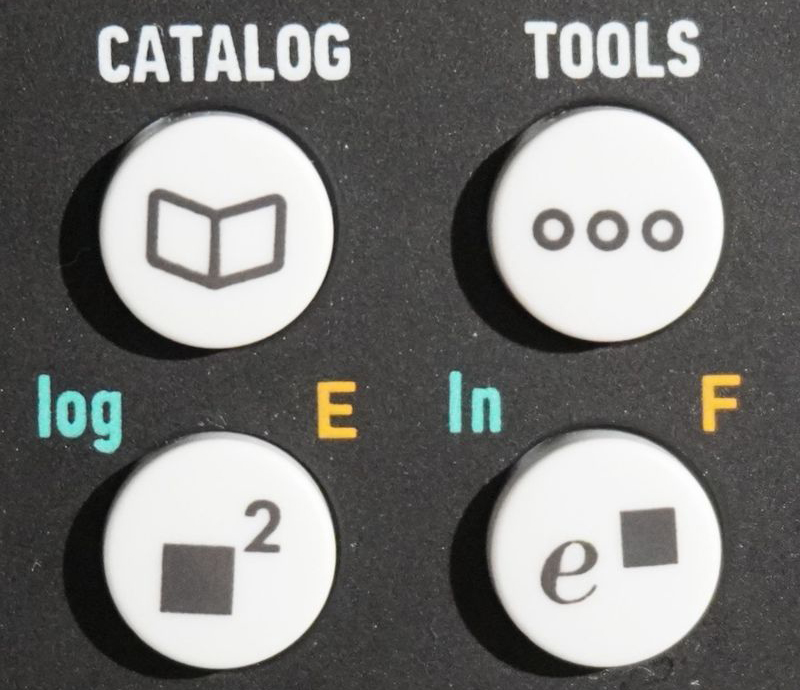
「CATALOG」キーを押すと、関数などの機能を一覧から選んで入力できます。操作履歴もここから呼び出せるので、同じ操作を繰り返す時に便利です。

CATALOGキーの画像

CATALOGキー

「TOOLS」キーは、「グラフ解析機能」の呼び出しや、入力式の削除など、操作中の状態に特有の機能が呼び出せるキーです。 「削除」も、1つの式だけを削除するか、すべての式を削除するかなどを選べます。

TOOLSキーの画像

TOOLSキー

―棚から商品を選ぶみたいに、キーひと押しで機能を呼び出せるんですね。使いたい機能がジャンルごとに整理されて、最初の一手が打ちやすくなった感じですね。

奥間 健太郎の写真

キーの再編には、かなり悩みました。いちどに表示する選択肢を少なくするほどわかりやすくなりますが、そのぶん、階層が深くなります。また、昔からのユーザーの方も多いので、昔の配列から離れ過ぎるとなじめなくなります。そのバランスをとるのに苦労しました。

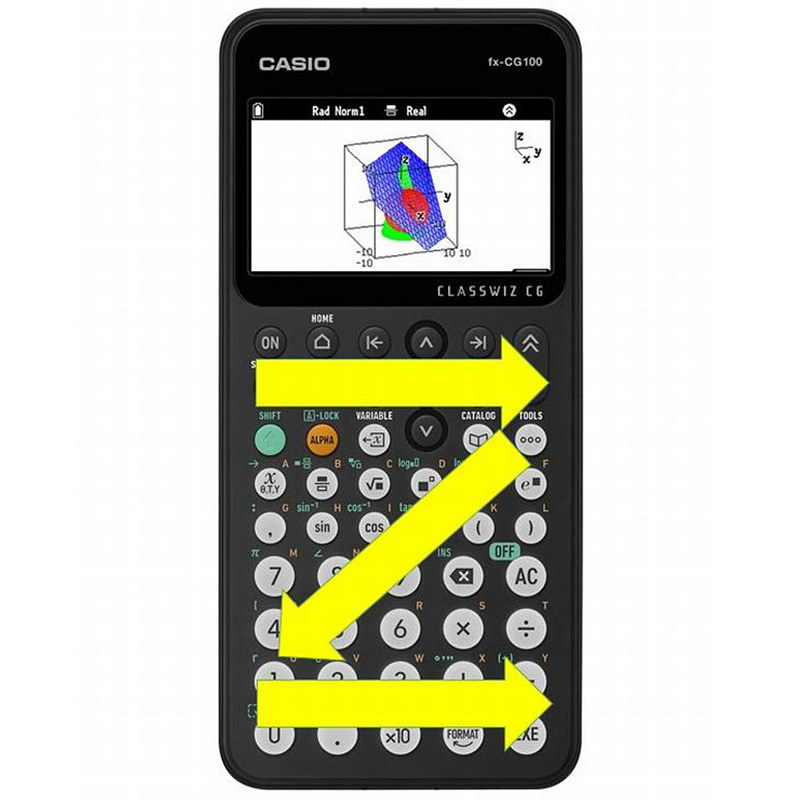
キー全体の配置も見直しました。Webページもそうですが、人間は書類や画面を見る時に視線を「Z」の形に動かしています。この原則にしたがって、関数などを選ぶ機能系のキー、数字を入力するキー、実行する「EXE」キーを、「Z」型に進むように配置しています。

キー配置の説明画像

―左上からZ型にぽんぽんと進んでいって、最後に「EXE」でバシッと決める感じですね!

使う国ごとになじみやすくカスタマイズ

―設定項目も充実させたそうですね。
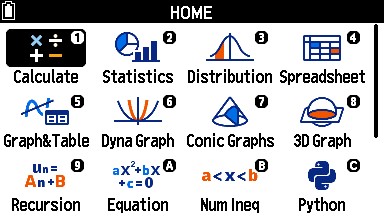
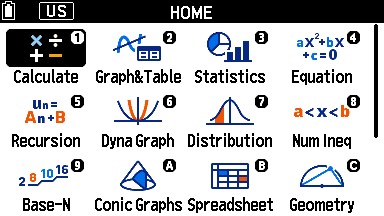
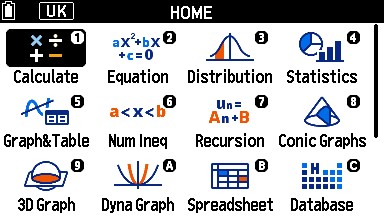
新たに「国の設定 」を加えました。これは「言語設定」とは別で、国を設定すると、トップ画面の内容や並び順などが変わる 設定です。国による数学教育のカリキュラムの違いに対応できるように入れました。

Internationalのトップ画面の画像
United Statesのトップ画面の画像
United Kingdomのトップ画面の画像

国の設定 によって、トップ画面のアイコンの順番も変わる(左:International/中:United States/右:United Kingdom)

アイコンの並び順は、各国の先生方と話し合って決めました。「よく使うものを最初に持ってくる」という考え方をする国と「授業で教える順番に従って並べる」という考え方をする国があって、それぞれの国のニーズに対応した順番になっています。

スタンダードと同じ操作体系になって、中学から高校への移行もスムーズに

―fx-CG100には「ClassWiz」の文字が入っていますね。
このモデルに先立って、スタンダードクラスの新世代関数電卓「ClassWiz」シリーズで、新しい操作体系を導入してきました。
海外では中学でスタンダード関数電卓を使い、高校に上がるとグラフ関数電卓を使うケースが多いです。そこでfx-CG100を「ClassWiz」シリーズに統合して最高位の「ClassWiz CG」と名付け、スタンダードに慣れた方がスムーズに使えるように、操作体系を揃えました。その上で、グラフ関数電卓に特有の機能のUIをブラッシュアップした次第です。

非理系の方にも使ってほしい

―このモデルをどんな人に使ってほしいですか?
初心者の方でも使えるUIにしたので、今まで関数電卓に触れたことのない方にも、ぜひさわってみていただきたいです。学生の方はもちろん、社会人の方、理系以外の方、数学を専攻していない方にも手にしていただきたいです。 ぜひ使っていただければと思います。

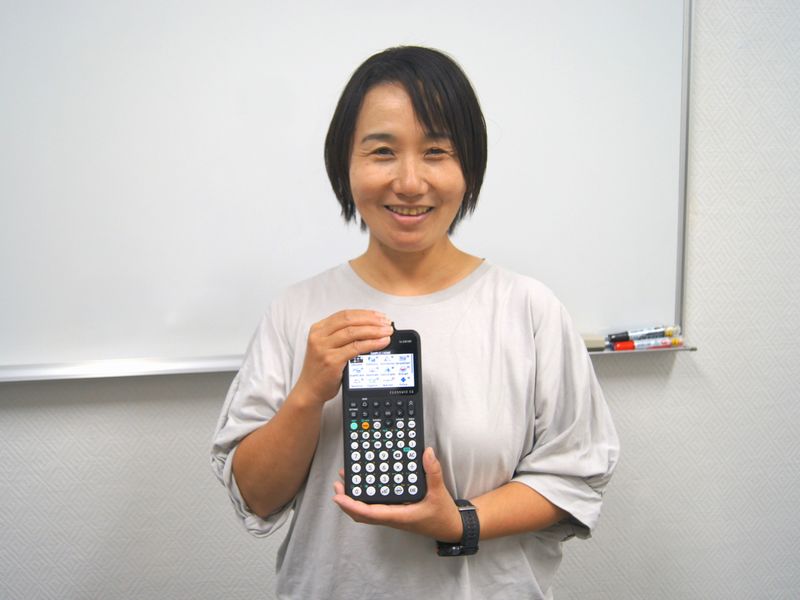
村木 暁子の写真

―この電卓に親しみながら、数学を学ぶ人が増えるといいですね。
海外の先生や教育関係者の方々からも、世界的に教師が足りないという話をききます。関数電卓が手助けになって、先生や学生の方々の困りごとを解決できればと思っています。

―電卓の進化が数学教育の助けにもなるんですね。お話をどうもありがとうございました!

原稿担当者より

この取材のあと「この関数電卓なら自分にも使える」と確信して、買ってみました!
前モデルのfx-CG50は借りてみたものの、操作で挫折してグラフを描けませんでした。しかしfx-CG100では一発でグラフを描けました。本体にプリセットの式が入っていて、画面の「Draw」を選んで「EXE」キーを押すだけでOKでした。値や数式を変えながらグラフを変形させるうち、数とグラフの関係を体でつかめてきた気がしました。
事務系なので、仕事では計算モードしか使う機会がないのですが、計算の履歴をスクロールして見られるので過去の計算のメモがいらず、地味に便利に使っています。

関数電卓の開発のプロセスのお話も聞きました。ここには入りきれなかったお話をnoteの方に書いてあります。そして関数電卓開発者の職業病とは?こちらもぜひお読みください。

<関連リンク>
関数電卓の開発プロセス教えます 最初の試作は「紙芝居」?
カシオ公式note(12月16日掲載)

<製品サイト>
fx-CG100

Select a location