2026年3月19日
電卓
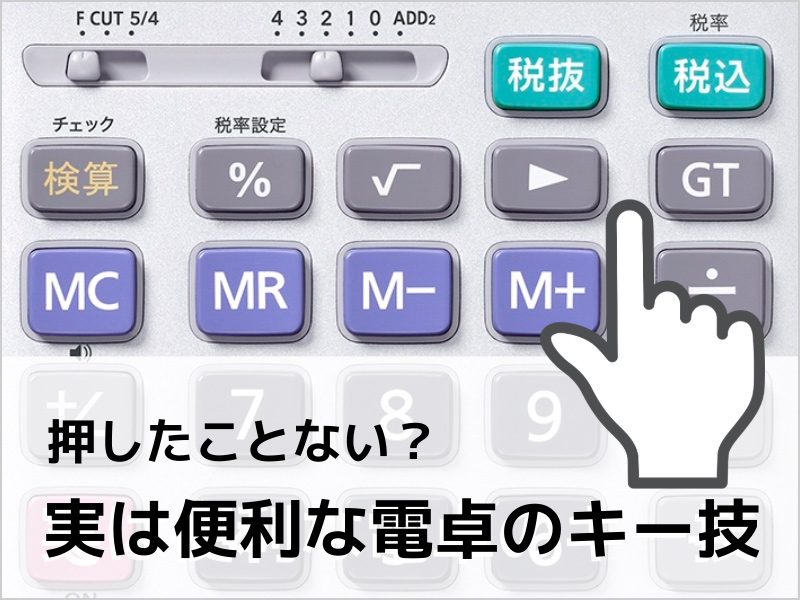
【電卓の日】タイパをちょい上げ!電卓の小技集(電卓ハック)
検索
Personal Menu
Personal Menu
お気に入りに商品が追加されました。
TOPICS
明日3月20日は「電卓の日」。1974年のこの日に日本の電卓の年間生産台数が1,000万台を突破したことと、国産の電卓が発売されて10年目の節目にあたることを記念し、当時の社団法人 日本事務機械工業会(現在のビジネス機械・情報システム産業協会=JBMIA)が制定しました。
日頃から何気なく使っている電卓ですが、実は知られざる便利な機能がいろいろ入っていることをご存じでしょうか?使いこなすとタイパがちょっとばかり上がるんです。
![[GT]ボタンの画像](/content/casio/locales/jp/ja/corporate/topics/article/2026/K-169/_jcr_content/root/responsivegrid/container_2028940299/container/container_copy/container_2030537889/container_728181879/container_copy_copy__150773273/container/container/image_copy.casiocoreimg.jpeg/1773823181679/k-169-img01.jpeg)
お茶会の予算を立てるとき、200円のジュースを3本、300円のお菓子を4個、500円のビールを2本買うと、合計はいくらになる?・・・こんな計算をするとき、電卓で計算して答えを1つずつメモして、また電卓で足し算していませんか?
実は電卓は、計算した答えをしっかりおぼえているんです。
いくつか計算をした後、最後に[GT]キーを押せば、計算の合計が一発で出ます。
<例>
操作:200×3= (表示: 600)
操作:300×4= (表示:1200)
操作:500×2= (表示:1000)
操作:[GT](表示:2800)
合計は2800円だとわかります。ちなみに「GT」はGrand Total(総計)の略です。
※「AC (ALL CLEAR)」を押すと、記憶されていた計算結果はすべて消去されます。
![[MC][MR][M-][M+]ボタンの画像](/content/casio/locales/jp/ja/corporate/topics/article/2026/K-169/_jcr_content/root/responsivegrid/container_2028940299/container/container_copy/container_2030537889/container_728181879/container_copy_copy_/container/container/image_copy.casiocoreimg.jpeg/1773823242863/k-169-img02.jpeg)
単純な合計でなく、割引が入る時など、プラスとマイナスが入り交じる場合は、メモリーキーが便利です。M+(またはMEMORY +)、M-(またはMEMORY -)、MR(またはMEMORY RECALL)、MC(またはMEMORY CLEAR)の4つを使います。
計算した後に[M+]を押すと、その答えがメモリーに足されます。
計算した後に[M-]を押すと、その答えがメモリーから引かれます。
最後に[MR]を押すと、全部を合わせた結果が出ます。
たとえば、200円のジュースを3本、300円のお菓子を4個買って、すべて1個が10円引きになったとします。
<例>
操作:200×3=[M+](表示:600)
操作:300×4=[M+](表示:1200)
操作: 10×7=[M-](表示:70)
操作:[MR](表示:1730)
割引を差し引いた合計金額は1730円でした。
最後に[MC]を押して、メモリーの中を消去します。
(これを忘れると、あとのメモリー計算に影響が出るのでご注意ください。)
[M-]がなく、全ての計算が[M+]であれば、[GT]と同じ結果になります。
![[▶]ボタンの画像](/content/casio/locales/jp/ja/corporate/topics/article/2026/K-169/_jcr_content/root/responsivegrid/container_2028940299/container/container_copy/container_2030537889/container_728181879/container_copy_copy__1498657162/container/container/image_copy.casiocoreimg.jpeg/1773823264378/k-169-img03.jpeg)
急いで電卓を打っていると、数字を打ち間違えることがありますね。
「ええい」と「AC」を押して、まるごと消してやり直していないでしょうか?
[▶](桁下げ)キーを押せば、末尾の数字だけを消してくれます。
続けて押すと、末尾の数字が1つずつ削られていきます。PCの「BackSpace(←)」キーと同じです。
<例>
操作:1234[▶]
表示:123
最後に入れた数を丸ごと消したい時は「C」を使いましょう。
100×20をやめて、100×30に直して計算する場合はこうなります。
<例>
操作:100×20[C]
表示:0
操作:30
表示:3000
計算そのものを全部リセットしたい場合は[AC]キーを押します。
すべてが消えて、表示が「0」になります。これはおなじみですね。
![[税込][税抜]ボタンの画像](/content/casio/locales/jp/ja/corporate/topics/article/2026/K-169/_jcr_content/root/responsivegrid/container_2028940299/container/container_copy/container_2030537889/container_728181879/container_copy_copy__1904711373/container/container/image_copy.casiocoreimg.jpeg/1773823277916/k-169-img04.jpeg)
[税込]あるいは[TAX+]は、税抜き価格から税込み価格を出せるキーです。[税抜]あるいは[TAX-]キーは逆で、税込み価格から税抜き価格が出せるキーです。
ネットやカタログなどで表示されている値段が税抜きの場合、[税込](TAX+)キーを押せば、ワンタッチで税込み価格が計算できます。
<例>
操作:1000[税込]
表示:1100
伝票を精算する時などには、逆に税込み価格から税抜き価格を計算することもありますね。これは[税抜]キーを押すだけで計算できます。
<例>
操作:1100[税抜]
表示:1000
[税込]は「×1.1」、[税引]は「÷1.1」の計算にあたります。
税率は10%にセットされていますが、自分で変更することもできます。税率の違う国に行っても、電卓はそのまま使えます。
[税込]キーも[税抜]キーも、2度押すと、税額が表示されます。
<例>
操作:1000[税込]
表示:1100
操作:[税込]
表示:100
上の例ではわかりやすい単純な価格にしましたが、現実には次のような計算になります。
税抜き1970円の商品の場合はこうなります。
操作:1970[税込]
表示:2167
操作:[税込]
表示:197
税込み価格が2167円、税額が197円とわかります。
細かい数字の金額でもワンタッチで計算できるので、ストレスがたまりません。
![[検算]ボタンの画像](/content/casio/locales/jp/ja/corporate/topics/article/2026/K-169/_jcr_content/root/responsivegrid/container_2028940299/container/container_copy/container_2030537889/container_728181879/container_copy_copy__1340281084/container/container/image_copy.casiocoreimg.jpeg/1773823325016/k-169-img05.jpeg)
電卓を打つのは人間です。キーを打ち間違って、誤った数字を伝票や帳簿に書き込んでしまうこともあり得ます。絶対に間違えられない計算では「検算」キーを活用すると便利です。
ネットで何かに加入を申し込むとき、メールアドレスを2回打ち込むことがあると思います。あれと同じで、計算式を2回打ち込んで、式が同じかどうかをチェックする機能なんです。間違えていると電子音で警告してきます。
<例:正しく打てた場合>
操作: 1000×31=(表示:31000)
操作: [検算] 1000×31 =
結果: 答え「31000」が表示され「OK」の表示が出る
<例:間違った場合>
操作: 1000×31=(表示:31000)
操作: [検算] 1000×32 =(←打ち間違い)
結果: 表示は最後に入れた「32」のまま、「ピーッ」と電子音が鳴り警告
本格実務電卓などのプロ向け機種についているこのスイッチ。いちども触ったことがない方も多いのではないでしょうか。
これは、小数点以下の細かい数を省略する「丸め計算」をするためのスイッチです。経理などで、割り切れない数字の末端部分を切り捨て処理する時に使います。
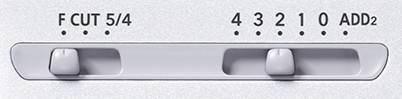
<左側のスイッチ>
モードを切り替えるスイッチです。
F:丸め計算なし(通常はここです)
CUT:切り捨て
5/4:四捨五入
<右側のスイッチ>
小数点以下の何桁まで残すかを決めるスイッチです。
<例>
10桁の電卓で「1÷3=」を計算すると、普通は0.333333333になります。
左側のスイッチを「CUT」にして、右側のスイッチを「1」にすると、小数点以下第1位まで表示して第2位以下は切り捨てるので、表示は「0.3」になります。
右側のスイッチを「0」にすると、小数点以下は全て切り捨ててしまうので、表示は「0」になります。
また、普通に「1÷8=」を計算すると、答えは「0.125」になります。
左側のスイッチを「5/4」にして右側のスイッチを「2」に入れると、小数点以下第2位までを表示して小数点以下第3位を四捨五入するので、答えは「0.13」になります。
左側のスイッチを「CUT」か「5/4」にした状態で右側のスイッチを「ADD2」に入れると、入力した数の下2桁を小数点以下にします。たとえば「12」は「 0.12」となり、「123」は「1.23」になります。小数点以下が2桁と決まっている場合に限り、ゼロや小数点の入力を省略できるため、高速に打ち込みができます。たくさんの計算を連続して行う経理などの仕事で使われる、プロ中のプロ向けの機能です。
左側のスイッチが「CUT」や「5/4」に入ったままで普通の計算をすると、小数点以下の数字が削られて、意図しない計算結果が出ることがあります。丸め計算をしない時は、必ず左側のスイッチは「F」に入れておきましょう。
![[日数/時間]ボタンの画像](/content/casio/locales/jp/ja/corporate/topics/article/2026/K-169/_jcr_content/root/responsivegrid/container_2028940299/container/container_copy/container_2030537889/container_728181879/container_copy_copy__1735720304/container/container/image_copy.casiocoreimg.jpeg/1773823360266/k-169-img07.jpeg)
[日数/時間][H/M/S][時間計算][日数]は、時間や日数を計算できるキーです。
時間や月日を足し算・引き算することで、働いた時間や日数を算出できます。
<例>
8時50分から17時30分まで働いた場合の拘束時間を計算する
操作:[日数/時間]17[日数/時間]30[日数/時間]00[日数/時間][-]8[日数/時間]50[日数/時間]00[日数/時間][=]
表示:8-40'00''
答えは、8時間40分です。これに時給を掛けると、その日のアルバイト料が計算できます。
日数計算モードでは、同様に「x月x日からx月x日まではx日間」「x月x日のx日後はx月x日」という計算ができます。
![[×]ボタンの画像](/content/casio/locales/jp/ja/corporate/topics/article/2026/K-169/_jcr_content/root/responsivegrid/container_2028940299/container/container_copy/container_2030537889/container_728181879/container_77408785_c_692865893/container_79758518/container_188731708/image.casiocoreimg.jpeg/1773823373367/k-169-img08.jpeg)
![[×]ボタンの画像](/content/casio/locales/jp/ja/corporate/topics/article/2026/K-169/_jcr_content/root/responsivegrid/container_2028940299/container/container_copy/container_2030537889/container_728181879/container_77408785_c_692865893/container_79758518_c/container_188731708/image.casiocoreimg.jpeg/1773823377132/k-169-img08.jpeg)
1個120円のお菓子を、10個買ったらいくらになる?15個買ったらいくら?20個買ったらいくら?
このように、1つの数字(ここでは単価120円)を固定して、そのあとの数を入れ替えながら計算することを「定数計算」といいます。
「+ - × ÷」のいずれかのキーを2度押しすると、その前に入れた数をおぼえこんで、定数計算をしてくれます。
<例>
操作:120[×][×](表示: 120)
操作:10 =(表示:1200)
操作:15 =(表示:1800)
操作:20 =(表示:2400)
毎回単価を入れなくて済むので、計算の手間が省けます。予算を立てるなど、値を変えてシミュレーションをする時に便利です。
ちょっと変わった使い方ですが、この機能を応用して、電卓をカウンターとして使うことができます。
操作:1[+][+]のあとに[=]を連打
表示:1 → 2 → 3 → 4 .......
![[%]ボタンの画像](/content/casio/locales/jp/ja/corporate/topics/article/2026/K-169/_jcr_content/root/responsivegrid/container_2028940299/container/container_copy/container_2030537889/container_728181879/container_77408785_c_263262340/container_79758518/container_188731708/image.casiocoreimg.jpeg/1773823392115/k-169-img09.jpeg)
![[-]ボタンの画像](/content/casio/locales/jp/ja/corporate/topics/article/2026/K-169/_jcr_content/root/responsivegrid/container_2028940299/container/container_copy/container_2030537889/container_728181879/container_77408785_c_263262340/container_79758518_c/container_188731708/image.casiocoreimg.jpeg/1773823408706/k-169-img10.jpeg)
[%]キーは文字通り、パーセントの計算ができるキーです。実はこのキー、他のキーと組み合わせると、ちょっと楽ができるんです。
まず、120円の5%を計算してみましょう。
操作:120×5[%]
表示:6
これは誰でもしている計算ですね。
では、120円の20%増しはいくらでしょうか?
[%]の後に[+]キーを続けて押すだけで「X%増し」が計算できます。
<例>
操作:120×20[%][+]
表示:144
同じように「20%引き」も計算できます。
[%]の後に[-]キーを続けて押すと「X%引き」が計算できます。
<例>
操作:120×20[%][-]
表示:96
業者さんや量販店の店員さんが、いろんなパターンの見積もりをすばやく次々に出せるのは、こんな技を熟知しているからなんです。
知ってるようで知らない電卓の小技集(電卓ハック)、いかがでしたでしょうか。ぜひご活用ください!
こちらのかんたんカシオ電卓入門ガイドに、よりわかりやすい、動画つきの操作説明もあります。
※機種によってはついていない機能があります。機能やキーの名前には、カシオの電卓に特有のものがあります。市販の電卓すべてに共通するものではないことをご了承ください。
<関連リンク>
物価高に効く紙の家計簿と電卓 ムーミンと一緒に楽しく毎日らくらく更新
カシオ公式note(2025年12月17日掲載)
電卓の企画担当者が、主婦と生活社の編集部との対談で、家計簿をつけるための電卓の使い方を紹介しています。